

كيف تحول هاتف Android الخاص بك إلى إطار صورة رقم؟

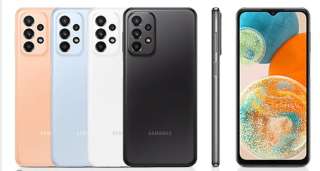
إذا كان لديك صور في تطبيق صور جوجل أكثر مما تعرف ماذا تفعل، فلماذا لا تشغل هاتفك لعرضها؟ من خلال بضع خطوات بسيطة، يمكنك استخدام ميزة شاشة التوقف بهاتف Android لتحويل شاشة هاتفك إلى إطار صورة رقمي أثناء الشحن.
ويعمل هذا بشكل جيد بشكل خاص مع الهواتف المزودة بشحن لاسلكي (حتى تتمكن من رؤية صورك مع الهاتف مدعومًا بشاحن)، ولكنه سيعمل مع أي نوع من وضع الشحن أو إذا قمت بتوصيل هاتفك، إنه مدمج في نظام التشغيل، وهى طريقة سهلة لعرض بعض صورك المفضلة.
إليك كيفية تحويل هاتف Android الخاص بك إلى إطار صورة رقمي:
اذهب إلى الإعدادات ثم العرض.
انقر فوق خيارات متقدمة للكشف عن المزيد من خيارات القائمة (إذا كنت بحاجة إلى ذلك) وحدد شاشة التوقف.
انقر فوق شاشة التوقف الحالية واختر رمز تطبيق صور Google.
سيعيدك هذا إلى صفحة قائمة شاشة التوقف الرئيسية.
انقر فوق رمز الترس بجوار شاشة التوقف الحالية.
يمكنك الوصول إلى بعض التفضيلات ، مثل تشغيل أو إيقاف تشغيل تأثير التكبير المتحرك.
لتحديد الصور التي ستظهرها شاشة التوقف ، اختر حساب Google الخاص بك لإحضار قائمة بألبومات صور Google. (قد ترى أيضًا قائمة بالألبومات الموجودة على جهازك) ضع علامة اختيار بجوار تلك التي تريد تضمينها.
انتقل مرة أخرى إلى صفحة قائمة شاشة التوقف الرئيسية وانقر فوق "وقت البدء" لاختيار وقت تشغيل شاشة التوقف - إما أثناء الشحن أو الإرساء أو كليهما.
انتقل مرة أخرى إلى صفحة قائمة شاشة التوقف الرئيسية ، وانقر فوق ابدأ الآن (أو معاينة) لترى كيف ستبدو.
في ما يلي بعض المؤشرات الإضافية لإطار الصورة الرقمية الجديد تمامًا بدون تكلفة إضافية:
من الواضح أن الصور ذات الاتجاه الرأسي ستبدو أفضل.
اختر الصور التي يكون فيها الهدف في المنتصف وإلا فقد يتم اقتصاصها مباشرة من الصورة.
إذا كان لديك الكثير من الصور الأفقية، فإن إيقاف تشغيل خيار "ملء شاشة الصور" سيساعدك ، لكن صورك ستبدو صغيرة جدًا على شاشتك.
ستبدأ شاشة التوقف دائمًا بالصورة الأولى في الألبوم وتستمر في عرضها بأي ترتيب يتم فرز الألبوم فيه. إذا كان هذا يبدو متكررًا بعض الشيء، يمكنك إنشاء ألبوم يتم تحديثه تلقائيًا.
إليك كيفية القيام بذلك:
ابدأ ألبومًا جديدًا في صور جوجل في التطبيق ، ستضغط على علامة التبويب المكتبة في الجزء السفلي من الشاشة وتحديد علامة الجمع لألبوم جديد. أو اختر ألبومًا موجودًا بالانتقال إلى علامة تبويب المكتبة نفسها واختيار ألبوم.
امنح ألبومك الجديد عنوانًا ، وضمن إضافة صور ، انقر فوق تحديد الأشخاص والحيوانات الأليفة.
اختر الموضوعات التي تريد تضمينها في الألبوم.
ستقوم جوجل بالتعرف عليها تلقائيًا في الصور الجديدة التي يتم تحميلها على صور Google وإضافتها إلى ألبومك.
إذا كنت تستخدم ألبومًا موجودًا ، فانقر على النقاط الثلاث في الزاوية العلوية اليمنى ، وحدد خيارات ، وضمن إضافة الصور تلقائيًا ، انقر فوق علامة الجمع وحدد من تريد تضمينه. حدد أيضًا إضافة الصور الموجودة إذا كنت تريد ذلك.
ستظهر الصور الجديدة في بداية الألبوم ، لذا ستكون أول الصور التي يتم عرضها عند بدء تشغيل شاشة التوقف.