

كيفية تفعيل وضع ”Lost Mode” على قطعة أبل AirTag
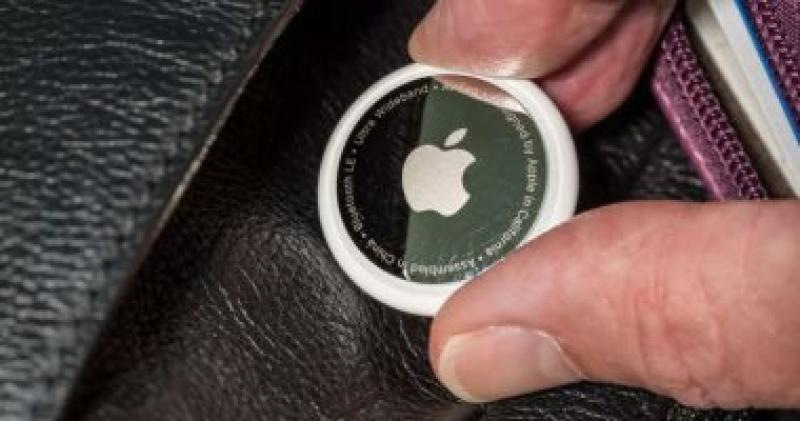
تعمل تقنية AirTag من أبل على جعل تتبع العناصر الموضوعة في غير مكانها أمرًا سهلاً ضمن نطاق البلوتوث، وذلك بفضل ميزة Precision Finding، ومع ذلك، ماذا تفعل عندما يكون جهاز AirTag الخاص بك خارج نطاق البلوتوث؟ في مثل هذه الحالة، يتعين عليك جعل AirTag فى وضع الفقدان أو "Lost Mode"، باستخدام تطبيق Find My على جهاز ايفون الخاص بك للمساعدة في تحديد موقع متعلقاتك المفقودة.
Find My on iPhone عبارة عن شبكة واسعة من أجهزة Apple التي تستخدم تقنية Bluetooth للمساعدة في تحديد موقع العناصر أو الأجهزة المفقودة القريبة، وعندما يعثر على جهاز مفقود، فإنه يقوم بإبلاغ المالك بموقعه التقريبي بشكل مجهول، مما يضمن الحفاظ على خصوصيتك.
- افتح تطبيق Find My على جهاز iPhone الخاص بك.
- اضغط على علامة التبويب "العناصر" في الجزء السفلي من الشاشة.
- حدد AirTag الذي تريد وضعه في Lost Mode.
- اسحب للأعلى على البطاقة للكشف عن خيار Lost Mode، ثم اضغط على Enable أسفل Lost Mode.
- اقرأ التعليمات ثم اضغط على "متابعة".
- أدخل رقم هاتفك ثم اضغط على التالي في الزاوية اليمنى العليا من الشاشة.
- قم بتشغيل المفتاح الموجود بجوار الإخطار عند العثور عليه، ويمكنك أيضًا تخصيص الرسالة المفقودة التي ستظهر عندما يعثر شخص ما على AirTag الخاص بك.
- لاحظ أنه لا يمكنك تخصيص الرسالة وتنشيط "الإعلام عند العثور عليها" إلا إذا كان جهاز تعقب الجهاز خارج النطاق. أخيرًا، انقر فوق "تنشيط" لتأكيد وتمكين Lost Mode لـ AirTag الخاص بك.
ماذا يحدث عندما يتم وضع علامة على AirTag الخاص بك على أنه مفقود؟
يساعدك تطبيق Find My على تنشيط Lost Mode لـ AirTag الخاص بك، يمكنك أيضًا إضافة رقم هاتف ورسالة عندما يعثر عليه شخص ما، إذا كنت قريبًا من AirTag، فيمكنك تلقي تنبيه باستخدام خيار "الإعلام عند العثور عليه".
عندما يتم وضع علامة على AirTag الخاص بك كمفقود، يمكن لأي شخص يجده رؤية تفاصيل الاتصال الخاصة بك، كل ما عليهم فعله هو وضع AirTag بالقرب من هاتف iPhone أو هاتف Android يدعم تقنية NFC، سيُظهر هذا موقع ويب يحتوي على رقم هاتفك ورسالتك المفقودة، وقد ترى أيضًا الموقع من خلال جهاز شخص آخر.
ماذا لو لم تكن هناك أجهزة Apple قريبة؟
يعد تطبيق Find My على iPhone كبيرًا، ولكن لا يستخدم الجميع Apple، إذا كان AirTag الخاص بك خارج النطاق مع عدم وجود أجهزة Apple قريبة، فسوف يعرض فقط مكان رؤيته آخر مرة على الخريطة، وستحتاج إلى شخص لديه جهاز Android أو iPhone يدعم تقنية NFC للعثور عليه وإعادته إليك.
إذا عثر شخص ما على AirTag الخاص بك، فيمكنه استخدام جهاز iPhone أو Android مزود بتقنية NFC للحصول على تنبيه، يقودهم هذا التنبيه إلى موقع ويب يحتوي على رسالتك المفقودة ورقم هاتفك. قد ترى موقع AirTag الخاص بك على هاتف iPhone الخاص بشخص آخر من خلال Find My.